

FOCUS du mois : Embauche d’un salarié : le SADV

Embauche d’un salarié : le SADV
I Envoi d’un SADV
Le SADV (signalement ADV) est un flux informatique qui permet de remplacer la procédure des fichiers TOPAZe qui permettait de récupérer les taux de prélèvements à la source des nouveaux collaborateurs.
Le SADV est envoyé à la DGFIP qui émet, en retour au plus tard à J+5, un Compte Rendu Métier (CRM) contenant le dernier taux de PAS en vigueur du salarié disponible sur le Tableau de bord DSN du déclarant sur Net-Entreprises.fr et accessible via le logiciel de paie (CRM n°94), si vous avez la connexion avec Net-Entreprises.
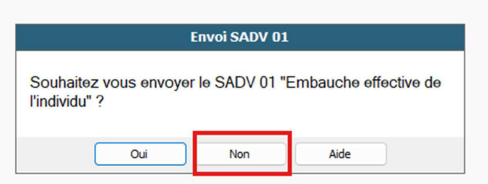
Faire la DPAE comme habituellement et « confirmer ». Une fois la DPAE confirmée, la fenêtre ci-dessous s’ouvre, répondre « Non »
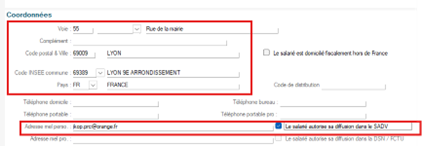
Complétez la fiche salariée, en renseignant l’adresse postale ainsi que l’adresse mail et en cochant la case « le salarié autorise sa diffusion dans le SADV » puis Sauver.
Ensuite, il faut s’assurer d’avoir bien complété la fiche salarié, en renseignant l’adresse postale ainsi que l’adresse mail et en cochant la case « le salarié autorise sa diffusion dans le SADV ».
Sauver.
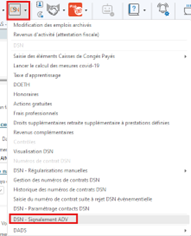
Puis, allez dans le module DSN – DSN-Signalement ADV
Dans l'écran qui s'affiche, indiquez la période de référence (par défaut : mois en cours) puis sélectionner dans la liste déroulante la nature de l'évènement "01 - Embauche effective de l'individu" (renseignée par défaut) :
.png "Image4(2)")
La liste des salariés présents sur la période de référence et correspondant à la nature sélectionnée s'affiche.
Double cliquez sur la coche à droite pour sélectionner les salariés pour lesquels le signalement doit être effectué (possibilité de sélectionner tous les salariés dans le volet de droite) :
.png "Image5(3)")
Cliquez sur « Visionner » pour lancer le calcul des SADV.
Si des erreurs sont constatées, le logiciel affiche les anomalies et indique comment les résoudre
.png "Image6(3)")
Lorsque vous fermez cette fenêtre, le récapitulatif des informations transmises à l’organisme s’affiche. Cliquez sur « Envoyer »
.png "Image7(3)")
Vous pouvez alors envoyer en Edi le SADV ou le générer pour le récupérer et effectuer un envoi manuel
.png "Image8(2)")
Si la case pour sélectionner le salarié est grisée, cela signifie qu’un envoi a déjà été réalisé.
Dans ce cas, vous ne pouvez plus sélectionner le salarié, il faut alors faire un clic droit sur la ligne et « envoi d’une déclaration annule »
.png "Image9(2)")
Puis refaire la manipulation précédente.
II Suivi des envois
Dans le module SADV, vous avez la possibilité de visualiser le suivi des envois
.png "Image10(1)")
.png "Image11(2)")
Vous pouvez également y accéder depuis l’état d’avancement, en faisant un clic droit sur le nom du salarié puis « Historique »
.png "Image12(2)")
Pour plus d’informations, vous pouvez consulter cette vidéo : Embauche d'un salarié - Le SADV.webm

(1).png)
 L’astuce du mois : Saisie en masse via Modifications Salariés
L’astuce du mois : Saisie en masse via Modifications Salariés.png) Question du mois : Rejet des envois EDI DSN
Question du mois : Rejet des envois EDI DSN comment gérer le 1er et 11 novembre dans la paye
 L’astuce du mois : Comment annuler une absence
 L’astuce du mois : régularisation d’heures sur les mois antérieurs
Commentaires