

FOCUS du mois de septembre : Le focus du mois : l’épargne salariale

Paramétrer le module d’épargne salariale ?
Le module d’épargne salariale vous permet de verser à vos salariés les montants calculés ainsi que de payer les cotisations y afférentes.
Qu’il s’agisse d’intéressement ou de participation, cela se décompose en 3 étapes :
- La création de l’accord ;
- La création de la prime associée ;
- Les modalités de versement.
I - La création de l’accord
Dans le menu “RH”, puis “Epargne salariale – Gestion des accords”
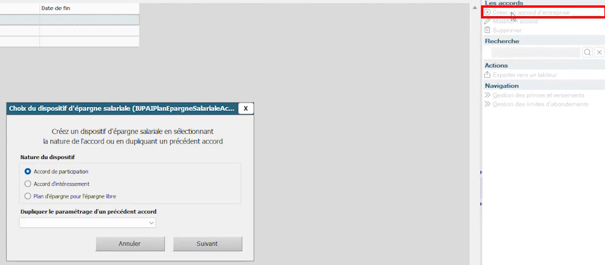
Cliquez sur “Créer un accord d’entreprise” puis sélectionnez le type d’accord que vous souhaitez créer.
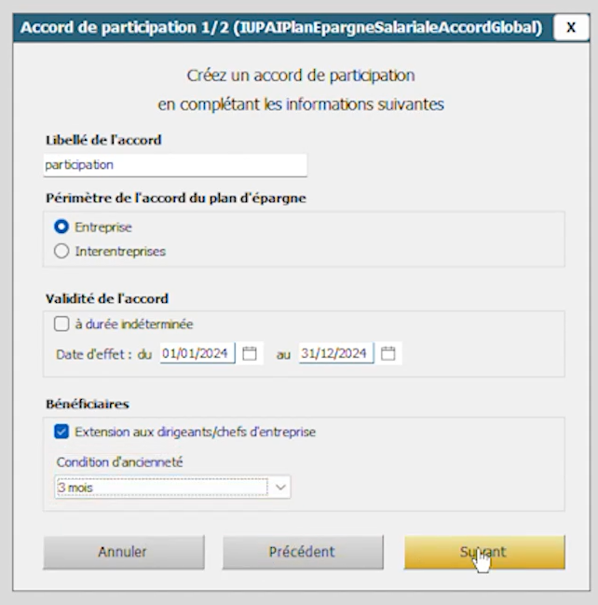
Sur l'écran suivant, renseignez les informations telles que convenues dans l'accord mis en place.
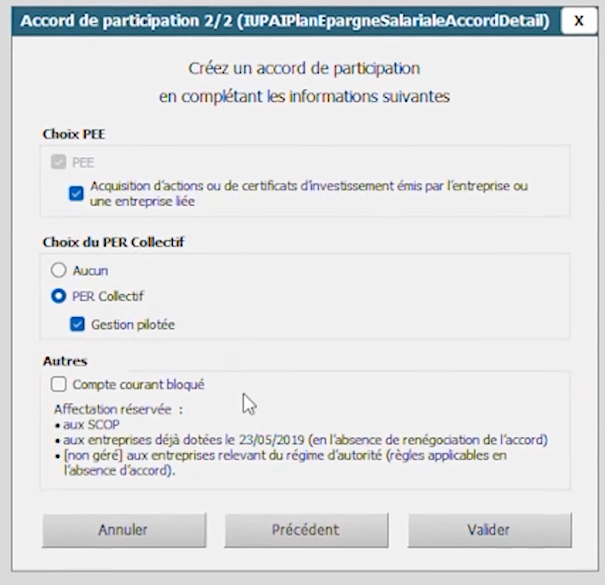
Renseignez enfin les modalités de versement possibles. Le PEE est actif par défaut, il est possible de préciser si votre accord prévoit le versement d'actions, ou encore si un PER est mis en place avec gestion pilotée ou non.
II - La création de la prime associée
Dans le menu “RH”, puis “Epargne salariale – Gestion des primes et versements”
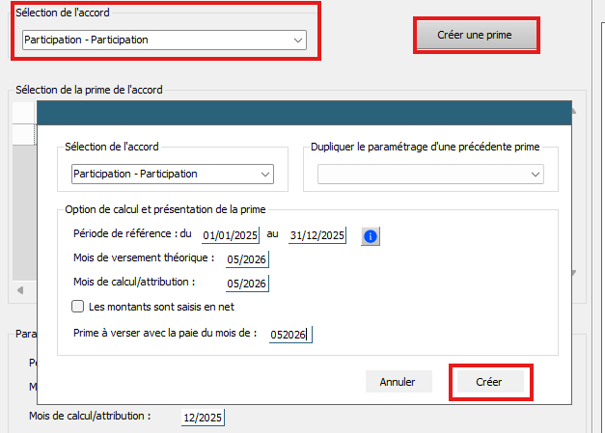
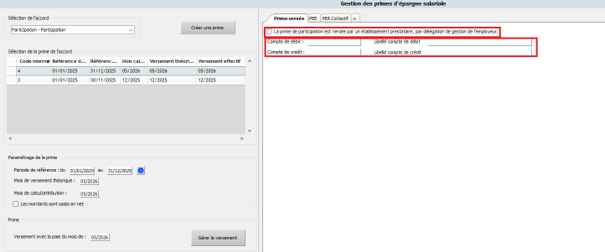
Sélectionnez l’accord, cliquez sur “Créer une prime” puis renseignez les dates correspondantes.
Pour les salariés souhaitant percevoir la prime, vous pouvez indiquer si celle-ci est versée par vos soins ou par un organisme de gestion directement aux salariés.
Vous avez ensuite, pour chaque option de versement, la possibilité de paramétrer des comptes spécifiques pour l'enregistrement comptable.
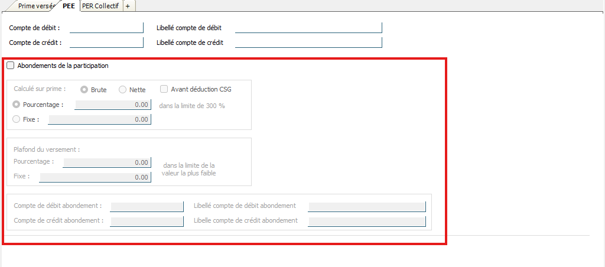
Pour le PEE et le PER vous avez la possibilité de paramétrer un abondement le cas échéant.
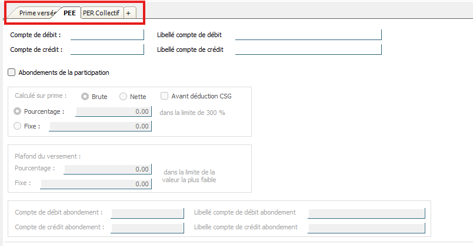
Tous ces paramétrages sont sur le même écran, vous pouvez passer d'une option de versement à l'autre via les onglets correspondants.
III - Les modalités de versement
Une fois la prime paramétrée, cliquez sur "Gestion des versements"

Il conviendra de renseigner, pour chaque salarié et chaque prime, les montants correspondants.
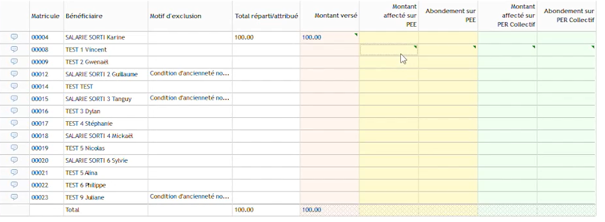
Dans le cas où un abondement a été paramétré, celui-ci se calculera automatiquement, vous pouvez le mettre à 0 en renseignant “-1” dans la case correspondante.
Toutes les saisies peuvent se faire manuellement ou via un import Excel, pour un import Excel, vous pouvez dans un premier temps exportez le tableur pour avoir la trame à remplir, le compléter, puis importer ce même tableur.
.png "Image10(2)")
Vous avez la possibilité de faire le versement sur un bulletin supplémentaire en cliquant sur « Gestion des bulletins supplémentaires ».
.png "Image11(3)")
Une fois créé, vous pouvez le sélectionner dans la liste déroulante en haut à droite du module, puis cliquer sur « Générer les bulletins supplémentaires ».
.png "Image12(3)")
IV - Les modalités de versement
- Les salariés présents
Une fois les éléments précédents renseignés, il suffira de calculer les bulletins du mois de la période de versement comme vous le faites habituellement.
L’intéressement apparaîtra alors selon les modalités renseignées.
- Les salariés sortis
Il conviendra de calculer un bulletin post-emploi, pour cela, effectuez un clic-droit sur le mois concerné en face du salarié sorti bénéficiant de la prime. Sélectionnez “Calculer un bulletin post-emploi". Les sommes renseignées dans le module remonteront automatiquement.
.png "Image13(2)")
V - Les cas particuliers
Le module est complet et permet la gestion d’autres particularités comme les intérêts de retard, l'épargne libre par le salarié ou encore le versement sur un compte courant bloqué (accord établi avant 2019).
N’hésitez pas à consulter la FAQ Epargne salariale disponible en suivant ce lien :
https://support.silae.fr/hc/fr/articles/19365008643090--FAQ-%C3%89pargne-salariale


.png)
.png)
.png)
 Paramétrer un Apprenti dans Silaé
 comment gérer le 1er et 11 novembre dans la paye
Commentaires