

Question du mois : Régularisations d’un nouveau taux Accident de Travail

Régularisations d’un nouveau
taux Accident de Travail
Vous venez de recevoir une notification de l'URSSAF modifiant votre taux Accident du Travail avec effet rétroactif ? Voici les points à connaître pour effectuer la régularisation dans Silae.
I Vérifier le taux AT
Vous devez tout d’abord renseigner le bon taux Accident du Travail (AT) dans le menu : Paramétrage → Cotisations → Taux AT.
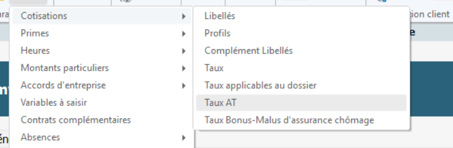
- Si la liaison Net-Entreprises est activée dans votre dossier, le taux est normalement remonté automatiquement. Il suffit donc de le contrôler.
- Si vous n’avez pas la liaison Net-Entreprises, vous devrez alors renseigner le taux manuellement.
⚠️ La date d’effet du taux AT permet de déclencher automatiquement les régularisations sur l’année en cours pour les salariés toujours présents dans l’entreprise.
II Régularisations automatiques
Lorsque le nouveau taux est renseigné avec sa date d'effet, Silae génère automatiquement les régularisations pour les mois concernés de l'année en cours.
Exemple
En mars 2025, l'URSSAF notifie un nouveau taux AT de 4,95 %, applicable à compter du 1er novembre 2024, en remplacement d'un taux de 4,78 %.
III Quand une intervention manuelle est-elle nécessaire ?
Une régularisation manuelle reste nécessaire pour :
- les périodes des années antérieures ;
- les salariés sortis de l'entreprise.
-
Dans l’exemple cité précédemment, sur le bulletin de mars 2025 cela donnerait :
- Régularisation automatique pour janvier et février 2025
-
Pour les salariés sortis, il faut réaliser un bulletin post-emploi.
Dans le tableau des bulletins du salarié :
- Faire un clic droit sur le mois souhaité (exemple : 03/2025).
- Sélectionner Calcul d’un bulletin post-emploi.
- Ajouter une prime temporaire afin de générer les cotisations puis calculer le bulletin.
- Insérer les lignes de régularisation du taux AT comme expliqué précédemment :
- une ligne en négatif avec l’ancien taux
- une ligne en positif avec le nouveau taux.
- Supprimer la prime.
- Recalculer le bulletin.
- Cas des salariés sortis
- Réaliser la manipulation autant de fois que nécessaire, selon le nombre de mois à régulariser.
- Sur la ligne de cotisation Accident du travail, se positionner sur le libellé SS006 (colonne Code libellé) puis appuyer sur la touche Inser du clavier.
- Dans la fenêtre qui s’ouvre, le programme propose d’ajouter le libellé : cliquer sur Ajouter.
- Renseigner la base de cotisation en négatif (base salariale et base patronale) puis modifier le taux avec l’ancien taux AT.
- Affecter la ligne à la période concernée :
- Clic droit sur la ligne insérée
- Associer une période
- Renseigner le mois et l’année, puis Valider.
- Si nécessaire, modifier le libellé du bulletin (exemple : “Régul taux AT”) en faisant un double-clic dans la colonne Libellé.
- Répéter la manipulation pour insérer une deuxième ligne :
- bases positives
- nouveau taux AT
- associer également la période via un clic droit.
-
La particularité du taux AT, c’est qu’il faut dans ce cas, créer des lignes de régularisation en annulant l'ancien taux puis en appliquant le nouveau taux sur les périodes concernées.
Attention : Pour les salariés sortis, la régularisation devra être effectuée via un bulletin post-emploi.
- Insertion des lignes de régularisation

Régularisation Manuelle pour novembre et décembre 2024 :
Bulletin avec toutes les régularisations




.png) Question du mois de septembre : Les apprentis
Question du mois de septembre : Les apprentis comment gérer le 1er et 11 novembre dans la paye
 L’astuce du mois : Comment annuler une absence
.png) L’astuce du mois : la simulation de bulletin de paie.
L’astuce du mois : la simulation de bulletin de paie.
Commentaires